
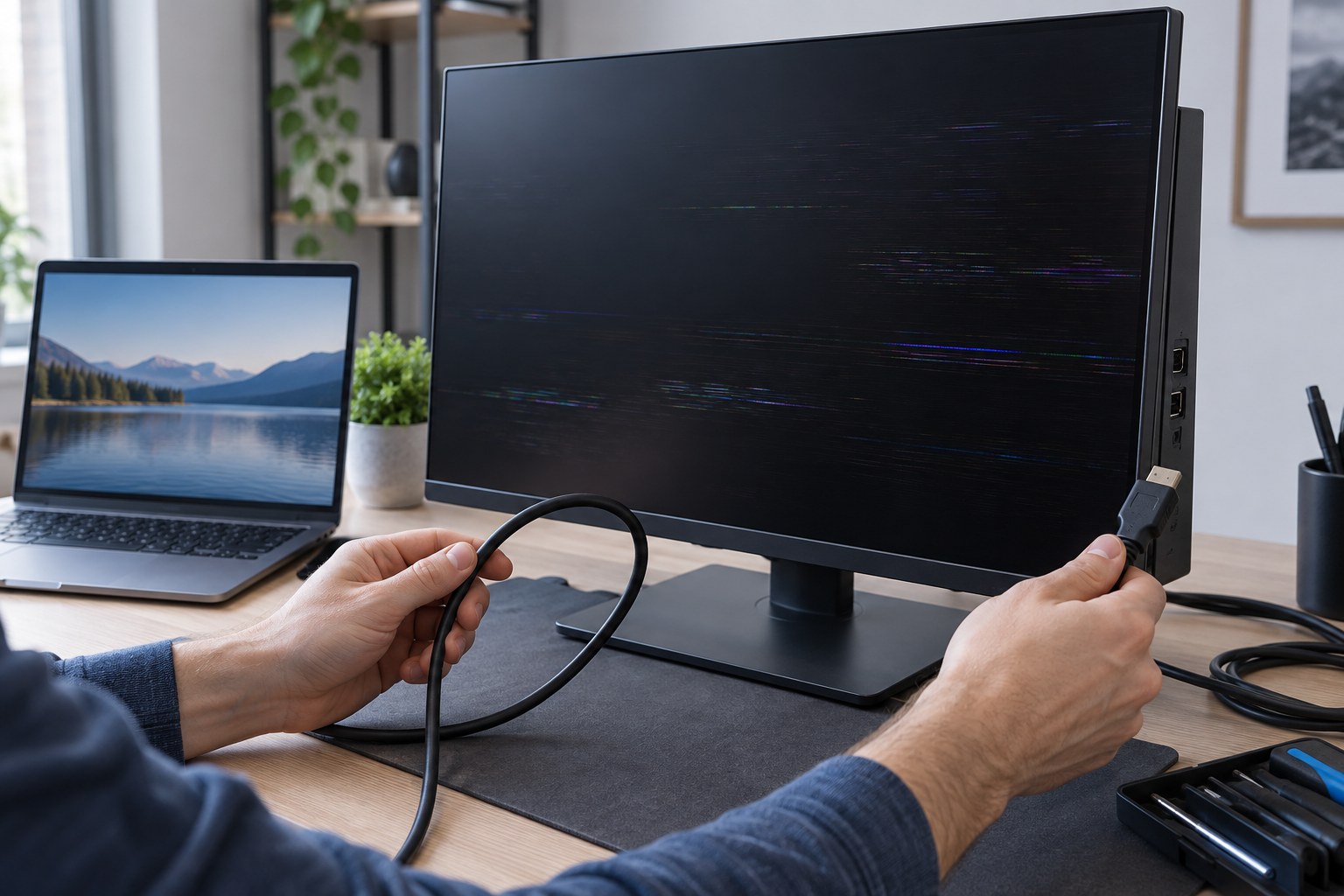
Uma tela piscando, perdendo sinal ou limitada a uma resolução inesperada nem sempre está com defeito. O problema pode surgir no cabo, na porta utilizada, na configuração do computador ou na combinação entre resolução e taxa de atualização. Trocar o monitor antes de investigar esses pontos pode gerar um gasto desnecessário.
O diagnóstico fica mais simples quando é feito por etapas. Primeiro se observa o comportamento da tela; depois, conexões, configurações e testes básicos são avaliados separadamente. Esse processo ajuda a descobrir se existe realmente uma falha física ou apenas alguma incompatibilidade no caminho entre computador e monitor.
Comece conferindo o que a tela realmente está entregando
Antes de alterar configurações, registre resolução, orientação, taxa de atualização e comportamento apresentado. Recursos reunidos nas ferramentas Tudo Sobre Telas podem ajudar nessa etapa de conferência, principalmente quando é necessário entender melhor características da imagem antes de começar a trocar cabos ou modificar configurações.
Observe também quando o problema aparece. A tela pisca apenas durante jogos? A imagem desaparece ao aumentar a resolução? O defeito acontece logo após ligar o computador ou somente depois de algum tempo?
Esses detalhes ajudam a separar diferentes possibilidades. Uma perda de sinal quando a taxa de atualização aumenta pode indicar um caminho diferente daquele de uma tela que apresenta manchas permanentes ou pixels defeituosos independentemente do computador conectado.
Teste primeiro o cabo e a porta utilizada
Cabos recebem pouca atenção porque parecem componentes simples, mas participam diretamente da transmissão do sinal. Um cabo danificado, inadequado para determinada resolução ou mal encaixado pode provocar cortes, piscadas e perda temporária de imagem.
Retire e conecte novamente as duas extremidades. Depois, se possível, teste outro cabo conhecido por funcionar corretamente. Também vale trocar a porta do monitor ou da placa de vídeo para descobrir se o comportamento muda.
Evite realizar vários testes simultaneamente. Se você troca cabo, porta e configuração ao mesmo tempo e o problema desaparece, ficará difícil descobrir qual alteração resolveu.
Outro cuidado importante é verificar adaptadores. Conversores entre HDMI, DisplayPort, USB-C e outros padrões adicionam mais um elemento ao caminho do sinal e podem ser responsáveis pela limitação ou instabilidade.
Entenda que HDMI não significa sempre a mesma capacidade
Duas portas visualmente idênticas podem oferecer capacidades diferentes. Dependendo dos equipamentos envolvidos, resolução, HDR e altas taxas de atualização exigem largura de banda suficiente em toda a conexão.
Por isso, um monitor capaz de operar em resolução alta e frequência elevada pode funcionar normalmente em uma configuração e apresentar limitações em outra. O cabo, a saída do computador e a entrada do monitor precisam suportar conjuntamente aquilo que está sendo solicitado.
Se a tela funciona em 60 Hz, mas perde sinal quando configurada para uma frequência maior, experimente voltar temporariamente para uma opção mais baixa. Caso a estabilidade retorne, investigue compatibilidade das portas e do cabo antes de suspeitar imediatamente do painel.
Também consulte as especificações do computador e do monitor. Em alguns modelos, apenas uma das entradas oferece todas as capacidades disponíveis.
Use resolução e taxa de atualização como ferramentas de diagnóstico
Configurações de imagem também ajudam a localizar problemas. Comece utilizando a resolução recomendada pelo sistema e uma taxa de atualização conservadora. Depois, aumente os valores gradualmente.
Se a falha surge apenas em uma configuração específica, anote o ponto em que ela aparece. Isso pode indicar limitação de conexão, configuração inadequada ou alguma dificuldade do equipamento em operar naquele modo.
Em computadores com mais de um monitor, faça também um teste com apenas uma tela conectada. Configurações múltiplas podem exigir mais da placa gráfica e adicionar variáveis ao diagnóstico.
Outro teste útil é conectar o monitor em outro computador ou console compatível. Se o problema permanece exatamente igual, aumenta a suspeita sobre monitor, cabo ou alimentação. Se desaparece completamente, o computador original passa a merecer mais atenção.
Diferencie defeito do painel de problema de transmissão
Nem toda falha visual está relacionada ao sinal recebido. Pixels permanentemente apagados, manchas que permanecem no mesmo lugar, linhas fixas e regiões com iluminação claramente diferente podem apontar para questões no próprio painel.
Já piscadas intermitentes, tela preta por alguns segundos e mensagens de ausência de sinal costumam justificar primeiro uma investigação das conexões e da fonte do vídeo.
Abra também o menu interno do próprio monitor quando o problema estiver acontecendo. Se a falha aparece inclusive sobre o menu gerado pelo monitor, isso pode ser uma pista importante de que a origem não está apenas no computador.
Por outro lado, se o menu permanece perfeitamente estável enquanto somente a imagem externa apresenta defeito, cabo, porta, placa gráfica ou configuração devem continuar entre as hipóteses consideradas.
Evite pressionar a tela ou desmontar o equipamento para tentar resolver defeitos internos. Monitores possuem componentes que exigem conhecimento técnico e procedimentos adequados.
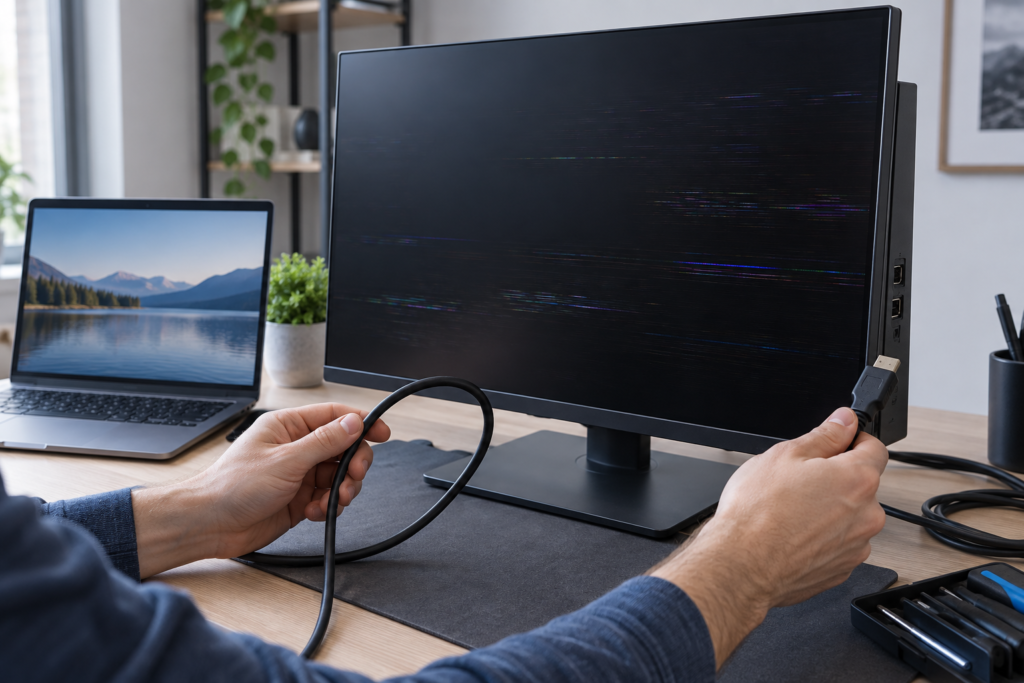
Faça uma sequência de testes antes de gastar com substituição
Uma boa rotina de diagnóstico começa pelo que é mais simples e barato. Reinicie os equipamentos, confira conexões, teste outro cabo, experimente outra porta e utilize configurações padrão de resolução e frequência.
Depois, teste o monitor com outra fonte de vídeo e, se possível, conecte outro monitor ao computador original. Essa comparação ajuda a descobrir qual lado da conexão acompanha o defeito.
Também vale revisar atualizações do sistema e do driver gráfico quando o problema começou depois de alguma mudança no computador. Se nada disso alterar o comportamento, uma avaliação técnica pode ser mais racional do que continuar comprando cabos e adaptadores aleatoriamente.
Registrar cada teste evita repetir etapas e facilita explicar posteriormente o problema a um técnico. Em vez de simplesmente dizer que “a tela fica piscando”, será possível informar em quais resoluções acontece, quais cabos foram testados e se o defeito também aparece em outro dispositivo.
Diagnosticar telas e conexões exige mais método do que tentativa. Quando cada variável é isolada, fica muito mais fácil descobrir se a solução está em uma configuração, em um cabo diferente ou no reparo do próprio equipamento.